Domain gebuehren-tabelle.de kaufen?
Wir ziehen mit dem Projekt
gebuehren-tabelle.de um.
Sind Sie am Kauf der Domain
gebuehren-tabelle.de interessiert?
domain@kv-gmbh.de · 0541-91531010
Domain gebuehren-tabelle.de kaufen?
Wie drucke ich eine leere OpenOffice Excel-Tabelle?
Um eine leere OpenOffice Excel-Tabelle zu drucken, öffnen Sie das Programm und erstellen Sie eine neue Tabelle. Füllen Sie die Tabelle nicht mit Daten, sondern lassen Sie sie leer. Klicken Sie dann auf "Datei" und wählen Sie "Drucken". Wählen Sie die gewünschten Druckeinstellungen aus und klicken Sie auf "OK", um die leere Tabelle zu drucken. **
Wie sortiere ich eine Tabelle in OpenOffice oder Excel?
Um eine Tabelle in OpenOffice oder Excel zu sortieren, markiere zunächst den Bereich, den du sortieren möchtest. Klicke dann auf die Option "Sortieren" in der Menüleiste oder verwende die entsprechende Tastenkombination. Wähle die Spalte aus, nach der du die Tabelle sortieren möchtest, und wähle die gewünschte Sortierreihenfolge (aufsteigend oder absteigend) aus. **

Ähnliche Suchbegriffe für OpenOffice
Top-Angebote
Produkte zum Begriff OpenOffice:
-
Gebührenordnung für Zahnärzte (GOZ) Stand 01.01.2012Gebührenordnung für Zahnärzte (GOZ) Stand 01.01.2012 , Die GOZ-Gebührenordnung für Zahnärzte - vom 16. November 2011 ist die neue amtliche Grundlage für die Privatliquidation des Zahnarztes. Das Gebührenverzeichnis der GOZ enthält Leistungen aus folgenden Gebieten: A Allgemeine zahnärztliche Leistungen B Prophylaktische Leistungen C Konservierende Leistungen D Chirurgische Leistungen E Leistungen bei Erkrankungen der Mundschleimhaut und des Parodontiums F Prothetische Leistungen G Kieferorthopädische Leistungen H Eingliederung von Aufbisshilfen und Schienen J Funktionsanalytische und funktionstherapeutisch Leistungen K Implanatologische Leistungen L Zuschläge zu bestimmten zahnärztlich-chirurgischen Leistungen Die Ausgabe enthält außerdem einen Auszug aus der GOÄ. Das Leistungsverzeichnis ist noch benutzerfreundlicher geworden und enthält neben Punktzahl und einfachem Punktwert auch den häufig verwendeten Schwellenwert sowie den Höchstwert. , Staubsauger > Autopflege & Aufbereitung , Erscheinungsjahr: 201201, Produktform: Geheftet, Seitenzahl/Blattzahl: 100, Keyword: Abrechnung; GOZ; GOÄ; Gebührenordnung; Leistungsverzeichnis; Privatliquidation; privatzahnärztliche Liquidation, Keyword: Abrechnung; GOZ; GOÄ; Gebührenordnung; Leistungsverzeichnis; Privatliquidation; privatzahnärztliche Liquidation, Fachschema: Gebührenordnung für Zahnärzte - GOZ~Zahnarzt / Gebührenordnung~Dentogen~Odontogen~Zahnheilkunde~Zahnmedizin, Fachkategorie: Zahnheilkunde, Fachkategorie: Zahnheilkunde, Warengruppe: HC/Zahnmedizin/Mund- und Kieferheilkunde, Fachkategorie: Zahnheilkunde, Thema: Verstehen, Text Sprache: ger, UNSPSC: 49019900, Warenverzeichnis für die Außenhandelsstatistik: 49019900, Verlag: Deutscher Aerzte Verlag, Verlag: Deutscher Aerzte Verlag, Verlag: Deutscher Ärzteverlag, Länge: 211, Breite: 148, Höhe: 12, Gewicht: 219, Produktform: Geheftet, Genre: Mathematik/Naturwissenschaften/Technik/Medizin, Genre: Mathematik/Naturwissenschaften/Technik/Medizin, Vorgänger EAN: 9783934280366, Herkunftsland: DEUTSCHLAND (DE), Katalog: deutschsprachige Titel, Katalog: Gesamtkatalog, Katalog: Kennzeichnung von Titeln mit einer Relevanz > 30, Katalog: Lagerartikel, Book on Demand, ausgew. Medienartikel, Relevanz: 0008, Tendenz: -1, Unterkatalog: AK, Unterkatalog: Bücher, Unterkatalog: Hardcover, Unterkatalog: Lagerartikel, WolkenId: 237893329,99 €*Versand: 0,00 €Sichere Weiterleitung zum Anbieter
-
Sponring, B: Entwicklung des Jexo Frameworks für OpenOffice., Taschenbuch von Benjamin Sponring, VDM, 978-3-639-32749-6Sponring, B: Entwicklung Des Jexo Frameworks Für Openoffice., Taschenbuch Von Benjamin Sponring, Vdm, 978-3-639-32749-6, Seitenanzahl: 10049,00 €*Versand: 0,00 €Sichere Weiterleitung zum Anbieter



-
Wie kann ich eine ganz einfache Tabelle mit OpenOffice erstellen?
Um eine einfache Tabelle mit OpenOffice zu erstellen, öffne das Programm und klicke auf "Tabelle" in der Menüleiste. Wähle dann "Einfügen" und "Tabelle" aus. Gib die gewünschte Anzahl an Zeilen und Spalten ein und klicke auf "OK". Nun kannst du die Tabelle mit Inhalten füllen, indem du in die Zellen klickst und Text oder Zahlen eingibst. **
-
Wie kann man Tabelle 1 in OpenOffice, Excel usw. löschen?
Um eine Tabelle in OpenOffice oder Excel zu löschen, markiere zuerst die gesamte Tabelle, indem du auf den Rand der Tabelle klickst. Anschließend drücke die Entf-Taste auf deiner Tastatur oder klicke mit der rechten Maustaste auf die markierte Tabelle und wähle "Löschen" aus dem Dropdown-Menü. Bestätige dann die Löschung der Tabelle, und sie wird aus dem Dokument entfernt. **
-
Wie erstelle ich in OpenOffice eine Tabelle mit zwei Spalten?
Um in OpenOffice eine Tabelle mit zwei Spalten zu erstellen, musst du zuerst eine neue Tabelle einfügen. Klicke dazu auf "Einfügen" in der Menüleiste und wähle "Tabelle". Im Dialogfenster kannst du dann die Anzahl der Spalten auf zwei setzen und die gewünschte Anzahl an Zeilen auswählen. Nachdem du die Tabelle erstellt hast, kannst du die Spaltenbreite anpassen und den Inhalt in die einzelnen Zellen einfügen. **
-
Wie kann ich in Word 2010 oder OpenOffice eine Tabelle diagonal spalten?
In Word 2010 gibt es keine direkte Möglichkeit, eine Tabelle diagonal zu spalten. Du könntest jedoch eine Tabelle mit einer einzigen Zelle erstellen und diese dann diagonal teilen, indem du eine diagonale Linie einfügst. In OpenOffice kannst du eine Tabelle diagonal spalten, indem du die Tabelle markierst, auf "Tabelle" klickst, dann auf "Eigenschaften" gehst und unter "Zellen" die Option "Diagonal teilen" auswählst. **

Wie kann ich in OpenOffice Calc die Tabelle an die Papiergröße anpassen?
Um die Tabelle in OpenOffice Calc an die Papiergröße anzupassen, gehe zuerst auf "Datei" und dann auf "Seite einrichten". Wähle die gewünschte Papiergröße aus und passe die Ränder an, falls nötig. Klicke dann auf "OK" und die Tabelle wird automatisch an die neue Papiergröße angepasst. **
Wie entferne ich die Überschrift "Tabelle 1" in OpenOffice Tabellen beim Ausdruck?
Um die Überschrift "Tabelle 1" in OpenOffice Tabellen beim Ausdruck zu entfernen, gehe wie folgt vor: Klicke mit der rechten Maustaste auf die Tabelle und wähle "Tabelleneigenschaften" aus. Gehe zum Reiter "Textfluss" und deaktiviere das Kontrollkästchen "Überschrift wiederholen". Klicke dann auf "OK" und drucke die Tabelle erneut aus. Die Überschrift sollte nun nicht mehr gedruckt werden. **
Top-Angebote
Produkte zum Begriff OpenOffice:
-
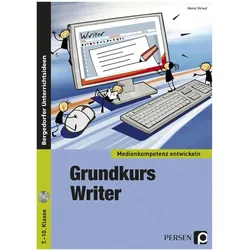
Grundkurs OpenOffice: Writer. Medienkompetenz entwickeln, Schulbücher von Heinz StraufFür (fast) alle Berufsanfänger eine Grundvoraussetzung: Der sichere Umgang mit dem PC und den OpenOffice-Programmen wie Impress, Writer und Calc. Schritt für Schritt werden Ihren Schülern die grundlegenden Funktionen und Möglichkeiten des OpenOffice-Programms Writer vermittelt. Anhand übersichtlich gestalteter Arbeitsblätter, mit anschaulichen und praxisnahen Aufgaben, lernen Ihre Schüler alle wichtigen Bereiche des Textverarbeitungsprogramms Writer kennen, sodass sie das Erlernte später auch gleich im Unterricht einsetzen können. So finden sich Ihre Schüler schnell und sicher in Writer zurecht!.26,99 €*Versand: 0,00 €Sichere Weiterleitung zum Anbieter
-
Gebührenordnung für Zahnärzte (GOZ) Stand 01.01.2012Gebührenordnung für Zahnärzte (GOZ) Stand 01.01.2012 , Die GOZ-Gebührenordnung für Zahnärzte - vom 16. November 2011 ist die neue amtliche Grundlage für die Privatliquidation des Zahnarztes. Das Gebührenverzeichnis der GOZ enthält Leistungen aus folgenden Gebieten: A Allgemeine zahnärztliche Leistungen B Prophylaktische Leistungen C Konservierende Leistungen D Chirurgische Leistungen E Leistungen bei Erkrankungen der Mundschleimhaut und des Parodontiums F Prothetische Leistungen G Kieferorthopädische Leistungen H Eingliederung von Aufbisshilfen und Schienen J Funktionsanalytische und funktionstherapeutisch Leistungen K Implanatologische Leistungen L Zuschläge zu bestimmten zahnärztlich-chirurgischen Leistungen Die Ausgabe enthält außerdem einen Auszug aus der GOÄ. Das Leistungsverzeichnis ist noch benutzerfreundlicher geworden und enthält neben Punktzahl und einfachem Punktwert auch den häufig verwendeten Schwellenwert sowie den Höchstwert. , Staubsauger > Autopflege & Aufbereitung , Erscheinungsjahr: 201201, Produktform: Geheftet, Seitenzahl/Blattzahl: 100, Keyword: Abrechnung; GOZ; GOÄ; Gebührenordnung; Leistungsverzeichnis; Privatliquidation; privatzahnärztliche Liquidation, Keyword: Abrechnung; GOZ; GOÄ; Gebührenordnung; Leistungsverzeichnis; Privatliquidation; privatzahnärztliche Liquidation, Fachschema: Gebührenordnung für Zahnärzte - GOZ~Zahnarzt / Gebührenordnung~Dentogen~Odontogen~Zahnheilkunde~Zahnmedizin, Fachkategorie: Zahnheilkunde, Fachkategorie: Zahnheilkunde, Warengruppe: HC/Zahnmedizin/Mund- und Kieferheilkunde, Fachkategorie: Zahnheilkunde, Thema: Verstehen, Text Sprache: ger, UNSPSC: 49019900, Warenverzeichnis für die Außenhandelsstatistik: 49019900, Verlag: Deutscher Aerzte Verlag, Verlag: Deutscher Aerzte Verlag, Verlag: Deutscher Ärzteverlag, Länge: 211, Breite: 148, Höhe: 12, Gewicht: 219, Produktform: Geheftet, Genre: Mathematik/Naturwissenschaften/Technik/Medizin, Genre: Mathematik/Naturwissenschaften/Technik/Medizin, Vorgänger EAN: 9783934280366, Herkunftsland: DEUTSCHLAND (DE), Katalog: deutschsprachige Titel, Katalog: Gesamtkatalog, Katalog: Kennzeichnung von Titeln mit einer Relevanz > 30, Katalog: Lagerartikel, Book on Demand, ausgew. Medienartikel, Relevanz: 0008, Tendenz: -1, Unterkatalog: AK, Unterkatalog: Bücher, Unterkatalog: Hardcover, Unterkatalog: Lagerartikel, WolkenId: 237893329,99 €*Versand: 0,00 €Sichere Weiterleitung zum Anbieter
-
Wie drucke ich eine leere OpenOffice Excel-Tabelle?
Um eine leere OpenOffice Excel-Tabelle zu drucken, öffnen Sie das Programm und erstellen Sie eine neue Tabelle. Füllen Sie die Tabelle nicht mit Daten, sondern lassen Sie sie leer. Klicken Sie dann auf "Datei" und wählen Sie "Drucken". Wählen Sie die gewünschten Druckeinstellungen aus und klicken Sie auf "OK", um die leere Tabelle zu drucken. **
-
Wie sortiere ich eine Tabelle in OpenOffice oder Excel?
Um eine Tabelle in OpenOffice oder Excel zu sortieren, markiere zunächst den Bereich, den du sortieren möchtest. Klicke dann auf die Option "Sortieren" in der Menüleiste oder verwende die entsprechende Tastenkombination. Wähle die Spalte aus, nach der du die Tabelle sortieren möchtest, und wähle die gewünschte Sortierreihenfolge (aufsteigend oder absteigend) aus. **
-
Wie kann ich eine ganz einfache Tabelle mit OpenOffice erstellen?
Um eine einfache Tabelle mit OpenOffice zu erstellen, öffne das Programm und klicke auf "Tabelle" in der Menüleiste. Wähle dann "Einfügen" und "Tabelle" aus. Gib die gewünschte Anzahl an Zeilen und Spalten ein und klicke auf "OK". Nun kannst du die Tabelle mit Inhalten füllen, indem du in die Zellen klickst und Text oder Zahlen eingibst. **
-
Wie kann man Tabelle 1 in OpenOffice, Excel usw. löschen?
Um eine Tabelle in OpenOffice oder Excel zu löschen, markiere zuerst die gesamte Tabelle, indem du auf den Rand der Tabelle klickst. Anschließend drücke die Entf-Taste auf deiner Tastatur oder klicke mit der rechten Maustaste auf die markierte Tabelle und wähle "Löschen" aus dem Dropdown-Menü. Bestätige dann die Löschung der Tabelle, und sie wird aus dem Dokument entfernt. **
Ähnliche Suchbegriffe für OpenOffice
-
Sponring, B: Entwicklung des Jexo Frameworks für OpenOffice., Taschenbuch von Benjamin Sponring, VDM, 978-3-639-32749-6Sponring, B: Entwicklung Des Jexo Frameworks Für Openoffice., Taschenbuch Von Benjamin Sponring, Vdm, 978-3-639-32749-6, Seitenanzahl: 10049,00 €*Versand: 0,00 €Sichere Weiterleitung zum Anbieter
-
OpenOffice 4.1.X - aktuellste Version - optimal nutzen, Taschenbuch von Michael Kolberg, Markt + Technik Verlag, 978-3-945384-48-0Openoffice 4.1.x - Aktuellste Version - Optimal Nutzen, Taschenbuch Von Michael Kolberg, Markt + Technik Verlag, 978-3-945384-48-0, Seitenanzahl: 24012,95 €*Versand: 0,00 €Sichere Weiterleitung zum Anbieter
-
Wie erstelle ich in OpenOffice eine Tabelle mit zwei Spalten?
Um in OpenOffice eine Tabelle mit zwei Spalten zu erstellen, musst du zuerst eine neue Tabelle einfügen. Klicke dazu auf "Einfügen" in der Menüleiste und wähle "Tabelle". Im Dialogfenster kannst du dann die Anzahl der Spalten auf zwei setzen und die gewünschte Anzahl an Zeilen auswählen. Nachdem du die Tabelle erstellt hast, kannst du die Spaltenbreite anpassen und den Inhalt in die einzelnen Zellen einfügen. **
-
Wie kann ich in Word 2010 oder OpenOffice eine Tabelle diagonal spalten?
In Word 2010 gibt es keine direkte Möglichkeit, eine Tabelle diagonal zu spalten. Du könntest jedoch eine Tabelle mit einer einzigen Zelle erstellen und diese dann diagonal teilen, indem du eine diagonale Linie einfügst. In OpenOffice kannst du eine Tabelle diagonal spalten, indem du die Tabelle markierst, auf "Tabelle" klickst, dann auf "Eigenschaften" gehst und unter "Zellen" die Option "Diagonal teilen" auswählst. **
-
Wie kann ich in OpenOffice Calc die Tabelle an die Papiergröße anpassen?
Um die Tabelle in OpenOffice Calc an die Papiergröße anzupassen, gehe zuerst auf "Datei" und dann auf "Seite einrichten". Wähle die gewünschte Papiergröße aus und passe die Ränder an, falls nötig. Klicke dann auf "OK" und die Tabelle wird automatisch an die neue Papiergröße angepasst. **
-
Wie entferne ich die Überschrift "Tabelle 1" in OpenOffice Tabellen beim Ausdruck?
Um die Überschrift "Tabelle 1" in OpenOffice Tabellen beim Ausdruck zu entfernen, gehe wie folgt vor: Klicke mit der rechten Maustaste auf die Tabelle und wähle "Tabelleneigenschaften" aus. Gehe zum Reiter "Textfluss" und deaktiviere das Kontrollkästchen "Überschrift wiederholen". Klicke dann auf "OK" und drucke die Tabelle erneut aus. Die Überschrift sollte nun nicht mehr gedruckt werden. **
* Alle Preise verstehen sich inklusive der gesetzlichen Mehrwertsteuer und ggf. zuzüglich Versandkosten. Die Angebotsinformationen basieren auf den Angaben des jeweiligen Shops und werden über automatisierte Prozesse aktualisiert. Eine Aktualisierung in Echtzeit findet nicht statt, so dass es im Einzelfall zu Abweichungen kommen kann. ** Hinweis: Teile dieses Inhalts wurden von KI erstellt.